Saltar al contenido

Docks USB-C para home office

Equipo editorial de Criterio Casa Equipo editorial de Criterio Casa 8 min de lectura

Por qué importa elegir bien tu dock USB‑C

Un dock USB‑C bien elegido puede convertir un portátil mínimo en un puesto de trabajo completo: monitores externos estables, red cableada, carga en un solo cable y puertos que no obliguen a vivir de adaptadores. Pero no todos los docks USB‑C sirven para lo mismo: algunos son, en la práctica, hubs con salida de vídeo básica; otros son estaciones Thunderbolt pensadas para varios monitores y periféricos exigentes.

A agosto de 2026, la diferencia clave no es el número de puertos en la caja, sino el tipo de enlace (USB‑C, USB4, Thunderbolt), la gestión de pantalla y la entrega de energía. Intel, al presentar Thunderbolt 4, fija un mínimo de experiencia: soporte para dos pantallas 4K o una 8K. Esa garantía de base es el motivo por el que Thunderbolt suele simplificar la vida con dos monitores.

En cambio, con USB‑C (incluso con USB4) hay más variabilidad: el puerto puede tener o no el modo alternativo de DisplayPort, puede estar limitado por el equipo, y el dock solo puede exponer lo que el host es capaz de sacar. Para quien trabaja con llamadas, escritorios remotos o archivos grandes, el dock con ethernet deja de ser accesorio: es un seguro contra Wi‑Fi saturado.

El tercer eje es la energía y el orden del escritorio: cuánta carga entrega el dock al portátil y qué puertos quedan a mano. Si el portátil requiere más potencia (workstations, algunos 16 pulgadas), un dock que se quede corto obliga a mantener el cargador aparte, y se pierde parte del encanto del un solo cable propio de un buen dock station USB Type‑C.


Revisado por Equipo editorial de Criterio Casa Actualizado

Cinco ideas para decidir rápido

  • Prioriza Thunderbolt 4 si el plan es crecer a dos monitores 4K o más.

  • El dock USB‑C y monitores dependen más del portátil que del dock mismo.

  • Si teletrabajas con videollamadas, un dock USB‑C con ethernet reduce problemas de red.

  • No todo dock station USB‑C carga igual: fíjate en los vatios al host.

  • Si necesitas tres pantallas en macOS, valora DisplayLink y asume software adicional.

Mejor en conjunto: CalDigit TS4

CalDigit lo posiciona como un dock Thunderbolt 4 con 18 puertos, 2.5 Gigabit Ethernet y hasta 98 W de Power Delivery al portátil, además de DisplayPort 1.4 y tres puertos Thunderbolt 4 (uno al host y dos downstream). El punto fuerte aquí es la densidad útil: muchas conexiones de alta velocidad y un Ethernet de 2,5 GbE para home office con NAS o fibra rápida, todo sin depender de adaptadores raros.

El coste y el tamaño suelen ser el peaje, y CalDigit advierte de que la funcionalidad completa depende de las capacidades del host. Pero si lo que buscas es un dock que no te obligue a elegir entre puertos, CalDigit TS4 es el patrón de referencia cuando se priorizan conectividad y 2,5 GbE.

Esta estación está pensada para quien necesita un escritorio conectado: varios periféricos rápidos, red cableada de alta velocidad y un único cable al portátil. Es el equilibrio más redondo cuando el objetivo es un home office serio sin compromisos.

Ocho modelos que merecen estar en la mesa

Si te basta una lista corta para comparar, estos ocho modelos cubren las necesidades más comunes en home office: puertos, carga, red cableada y gestión de monitores. El orden refleja equilibrio entre capacidades, documentación y compatibilidad real.

  • CalDigit TS4 — 18 puertos, 98 W, 2,5 GbE — densidad útil
  • Dell WD22TB4 — Hasta 4 pantallas, 130 W en Dell, ecosistema corporativo
  • Kensington SD5780T — 96 W, 2,5 GbE, HDMI 2.1 — futuro‑amigable
  • Lenovo ThinkPad Universal Thunderbolt 4 Dock — 100 W, DP/HDMI, predictibilidad en Windows
  • HP Thunderbolt G4 Dock 120W — Escenarios de varios monitores, 2,5 GbE dual NIC
  • Anker 778 Thunderbolt Docking Station — 12 en 1, HDMI 2.1 y DP, 100 W PD
  • Plugable UD‑ULTC4K — Tres monitores con DisplayLink, software requerido
  • Satechi Thunderbolt 4 Dock — Compacto, 96 W, tres puertos Thunderbolt 4 downstream
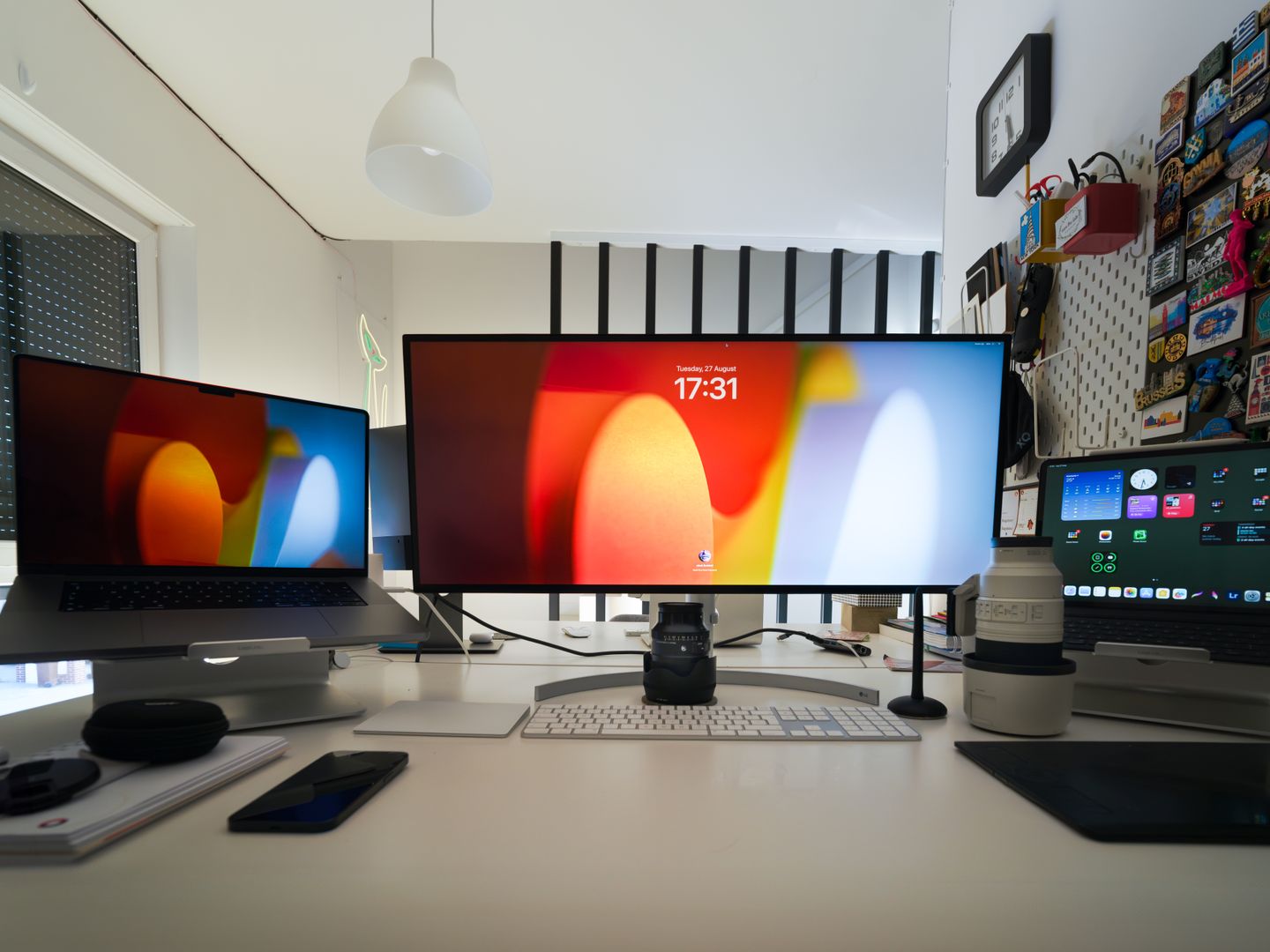
Dock USB‑C Thunderbolt conectado a portátil con múltiples monitores y periféricos en escritorio
Un dock Thunderbolt 4 permite gestionar varios monitores y periféricos desde un solo cable al portátil

Los tres ejes de decisión

El criterio que más separa docks de verdad de simples hubs es el vídeo, la red y la entrega de energía. Estos tres ejes determinan si el dock simplifica realmente tu escritorio o solo añade puertos.

Vídeo y monitores

Cuando el objetivo es tres pantallas sí o sí sin cambiar de equipo, entra la vía DisplayLink. Plugable Technologies explica en su base de conocimiento que el UD‑ULTC4K combina dos tecnologías: una salida por DisplayPort Alternate Mode y otras controladas por DisplayLink (con software) para llegar hasta tres pantallas externas.

Red y estabilidad

Un segundo eje es la red y la estabilidad de diario. Para quien trabaja con llamadas, escritorios remotos o archivos grandes, el dock USB‑C con ethernet deja de ser accesorio: es un seguro contra Wi‑Fi saturado. Aquí hay una diferencia tangible entre Ethernet Gigabit (común) y 2.5 GbE (más raro): CalDigit y Kensington lo ponen en ficha como 2,5 GbE, y HP también lo contempla en su documentación con doble NIC para 1 Gb y 2,5 Gb. Para home office con NAS o fibra rápida, esa diferencia es práctica.

Carga y orden

CalDigit declara hasta 98 W al host; Kensington, 96 W; Lenovo, hasta 100 W; HP, hasta 100 W; y Dell concreta 130 W en equipos Dell (y 90 W en no Dell) según su guía. La lectura práctica es simple: si el portátil requiere más potencia (workstations, algunos 16 pulgadas), un dock que se quede corto obliga a mantener el cargador aparte, y se pierde parte del encanto del un solo cable propio de un buen dock station USB Type‑C.

Equilibrio real de un dock Thunderbolt 4

Ventajas

  • Densidad útil: muchos puertos de alta velocidad sin adaptadores
  • Ethernet 2,5 GbE para NAS y fibra rápida sin Wi‑Fi saturado
  • Carga al portátil hasta 98–100 W en un solo cable
  • Soporte garantizado para dos pantallas 4K (Thunderbolt 4)
  • Simplifica el escritorio: un cable sustituye varios adaptadores

Limitaciones

  • El coste y tamaño suelen ser mayores que en hubs USB‑C básicos
  • La funcionalidad completa depende de las capacidades del portátil anfitrión
  • Tres pantallas en macOS requieren DisplayLink (software adicional)
  • Algunos modelos ofrecen carga reducida fuera de su ecosistema (ej. Dell)

Una nota breve sobre pantallas externas en macOS

Una nota breve sobre pantallas externas en macOS

Monitores en Mac

Apple explica en su guía de MacBook Air (2026) configuraciones de hasta dos pantallas externas por Thunderbolt (con resoluciones y frecuencias altas según el caso). Pero en modelos más antiguos la historia puede cambiar: en las especificaciones técnicas del MacBook Air (M1, 2020), Apple indica una sola pantalla externa hasta 6K a 60 Hz. Ese matiz es clave: el dock puede ser excelente y, aun así, el límite real seguir siendo el del portátil.

Dell Thunderbolt Dock WD22TB4

Dell publica especificaciones claras: hasta 4 pantallas externas, varios puertos de vídeo (2× DisplayPort 1.4, 1× HDMI 2.0 y USB‑C con DP Alt Mode), además de 2 puertos Type‑C con Thunderbolt 4 cuando se conecta a un host Thunderbolt 4. En carga, Dell indica 130 W en sistemas Dell con adaptador de 180 W y 90 W en equipos no Dell con el mismo adaptador. ¿Lo mejor? Es una estación pensada para un cable y listo en entornos corporativos, con detalles prácticos como botón de encendido del dock y funciones de red que Dell documenta (Wake on LAN y MAC Address Pass‑Through en sistemas selectos). ¿La renuncia? Fuera del ecosistema Dell, parte de esas ventajas puede no aplicar y la potencia de carga baja. Pero si trabajas en Windows y necesitas varios monitores con conectores tradicionales (DisplayPort y HDMI), Dell WD22TB4 es una apuesta muy ordenada. La documentación es clara, las funciones están pensadas para escritorios corporativos, y la carga alta en equipos Dell resuelve el problema de mantener el cargador aparte.

Fuentes

  1. CalDigit — TS4 (0.8m) - Thunderbolt Station 4
  2. Dell — Dell Thunderbolt Dock WD22TB4 User Guide — Product specifications
  3. Kensington — SD5780T Thunderbolt 4 Dual 4K/6K Docking Station with 96W PD - Win/Mac (Product Sheet)
  4. Lenovo — ThinkPad Universal Thunderbolt 4 Dock Datasheet
  5. HP — Data sheet | HP Thunderbolt G4 Dock
  6. Anker — Introduction to Anker 778 Thunderbolt Docking Station (12-in-1, Thunderbolt 4)

Recibe nuevos artículos por email

Sin spam — solo nuevo contenido sobre este tema.

Puedes darte de baja en cualquier momento.